
Conoce las principales ventajas y desventajas de usar PowerPoint el cual es una de las herramientas ofimáticas de Microsoft más utilizadas, probablemente solo superada por Word. A través de este software es posible realizar presentaciones donde se pueden incluir textos, imágenes, gráficos, cuadros y mucho más. Las presentaciones de PowerPoint se han convertido en el material de apoyo por excelencia para exposiciones académicas, laborales y de cualquier otra índole. Hoy forma parte de Microsoft 365 y también puede usarse gratis desde el navegador.
Resumen: PowerPoint destaca por su facilidad de uso, sus plantillas y sus herramientas para presentar (vista del moderador, subtítulos en vivo, diseñador automático). Sus principales desventajas son el costo de la versión completa, el peso de los archivos con muchos videos y el riesgo de sobrecargar las diapositivas.
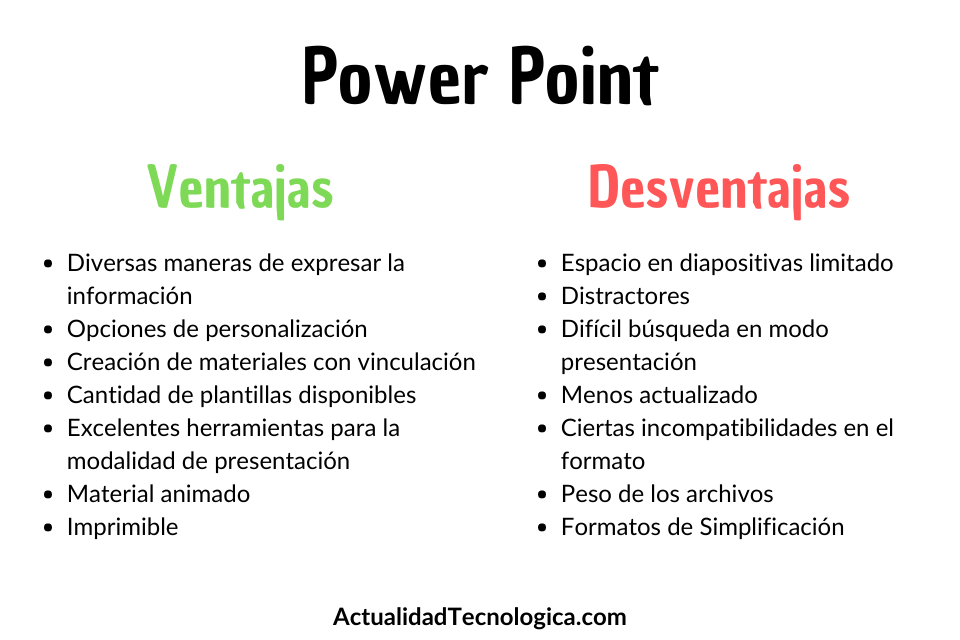
Ventajas
No es casual que el uso de PowerPoint esté tan difundido. Este software cuenta con un gran número de ventajas que lo hace el preferido de una gran cantidad de usuarios, sobre todo de aquellos con conocimientos básicos de informática.
Entre las ventajas más destacadas se pueden enumerar las siguientes:
Diversas maneras de expresar la información
Esta herramienta ofimática le permite al usuario incluir una gran cantidad de formas para expresar la información. Algunas de ellas son:
- Imágenes
- Gráficos
- Tablas
- Texto
- Audios
- Videos
- Formas
De esta manera, la creatividad del usuario tiene mucho que ver en la forma de presentar una información. Así mismo, esta posibilidad es una excelente ventaja pues la diversidad de fuentes beneficia la comprensión de la audiencia.
Opciones de personalización
Todo lo que se inserta en las diapositivas de PowerPoint es sensible al amplio espectro de personalización con el que cuenta esta herramienta. Estas opciones incluyen: colores, bordes, fondos, formas, tamaño, diseños, transiciones, animaciones y mucho más.
Con la personalización de las diapositivas, es posible que el usuario le dé a la presentación una imagen mucho más institucional, ideal para presentaciones académicas y laborales donde es necesario mantener la identidad organizacional. A través de estas opciones de personalización, solo la creatividad del usuario es el límite.
Creación de materiales con vinculación
Es posible la creación de un amplio espectro de vinculaciones internas y externas en la presentación. Con esta opción, se puede dirigir la presentación hacia cualquier fuente como, por ejemplo: documentos de Word, documentos de Excel, páginas web, otros documentos de PowerPoint, y muchos más.
Así mismo, es posible crear vínculos internos en la presentación para saltar de diapositivas o regresar a ellas con facilidad. Esto permite una navegación muy funcional dentro de la presentación.
Cantidad de plantillas disponibles
El usuario cuenta con un buen número de opciones de plantillas disponibles de manera predeterminada. Sin embargo, también es posible crear plantillas propias personalizadas o buscar en la web plantillas según preferencias.
En estas plantillas, se pueden encontrar diversas maneras de organizar la información, diversas imágenes de fondo, distintas paletas de colores y más. Sin embargo, cada plantilla que se escoge cuenta con cierta variedad de opciones para modificarla, en cuanto a diseños, paleta de colores, distribución de la información y más.
Excelentes herramientas para la modalidad de presentación
Al realizar la presentación, el usuario cuenta con muy buenas herramientas para facilitar la presentación. Entre estas se encuentran:
- Botones de navegación: siguiente, previa, última diapositiva vista, pausa y finalización de presentación.
- Opciones para señalar, destacar o incluir información: puntero láser, pluma, resaltador y borrador.
- Vista global de las diapositivas
- Zoom para detallar información
- Vista del moderador: muestra en tu pantalla la diapositiva siguiente, tus notas y el tiempo transcurrido, mientras el público solo ve la presentación.
- Subtítulos en vivo, que transcriben lo que dices en tiempo real e incluso pueden traducirlo a otro idioma.
- Ensayador (Coach del orador), que te da recomendaciones sobre ritmo, muletillas y lectura de diapositivas.
Material animado
PowerPoint permite insertar animaciones diversas a toda la información presente en la diapositiva. Esta opción bien utilizada puede favorecer la atención de la audiencia en la presentación.
Las animaciones pueden ser utilizadas de manera muy eficiente para hacer ejemplificaciones o sorprender a la audiencia. Se pueden añadir animaciones para entradas, salidas, énfasis y más. En el ámbito de la educación para niños y adolescentes, así como del marketing, estas opciones son bastante apreciadas.
Diseñador automático e inteligencia artificial
La función Diseñador sugiere automáticamente diseños profesionales para cada diapositiva a partir de su contenido. En las suscripciones de Microsoft 365 que lo incluyen, Copilot puede crear una presentación completa a partir de un documento de Word o de una simple descripción, resumir una presentación o proponer notas para el orador.
Imprimible
Las diapositivas cuentan con un formato sensible a impresión. Aunque se puede perder parte de la información de la presentación como transiciones, audios, videos y animaciones, toda la información visual y escrita presente en las diapositivas se mantienen: textos, tablas, imágenes y gráficos.
Una versión imprimible se puede utilizar para que el presentador se guíe, también como anexo de informes impresos o con otros fines.
Desventajas
Todas las herramientas son perfectibles, PowerPoint no es la excepción. A través del uso de este software, podrá notar que hay opciones que podría necesitar, pero que no están disponibles.
Espacio en diapositivas limitado
Cuando el usuario necesita colocar numerosa información para ser vista a la vez como líneas de tiempo, tablas grandes u otras; es posible que sienta que requiere de mayor espacio para una mejor presentación.
Si bien es cierto que el tamaño de las diapositivas es personalizable, también es cierto que siempre el espacio es un poco reducido y obliga a simplificar la información o encontrar una manera diferente de exponerla.
Distractores
Si se colocan demasiadas transiciones y animaciones, es posible que la atención de la audiencia no sea la más óptima. Lo mismo sucede con el uso excesivo de colores, de mucha información en una misma diapositiva o de numerosas diapositivas.
Muchas veces resulta difícil la creación de materiales que no contengan elementos distractores, por lo que es algo con lo que hay que lidiar.
Durante la presentación, se pueden presentar ciertas dificultades para conseguir una dispositiva específica sin salir de la vista de la presentación, lo que puede ocasionar que el presentador pierda tiempo o parte de la atención de su audiencia.
Para encontrar una diapositiva con rapidez hay trucos poco conocidos: escribir el número de la diapositiva y pulsar Enter, o usar la vista de todas las diapositivas desde la vista del moderador. Muchos usuarios principiantes no los conocen.
Costo de la versión completa
Para usar PowerPoint de escritorio con todas sus funciones hay que pagar una suscripción a Microsoft 365 o una licencia de Office, y las funciones de inteligencia artificial más avanzadas dependen del plan. La versión gratuita para navegador es útil, pero más limitada.
Ciertas incompatibilidades en el formato
El formato de PowerPoint puede generar serias dificultades ante incompatibilidades, dadas por versiones anteriores del software o por el uso de herramientas ofimáticas diferentes. Las dificultades son muy variadas, desde la eliminación de animaciones y transiciones hasta la modificación de las diapositivas.
Este tipo de dificultades pueden generar pérdidas de tiempo, serios problemas durante la presentación y más. Para evitar este tipo de complicaciones, el usuario puede guardar el archivo con un formato en PDF; sin embargo, se perderán muchas opciones de presentación. Así que para realizar presentaciones con archivos de PowerPoint creados en otros ordenadores, parece necesario verificarlos detalladamente antes de iniciar la presentación.
Peso de los archivos
Cuando se incluyen diversas imágenes, audios, videos, transiciones y animaciones, el peso del archivo crece de manera sustancial. Esto puede ocasionar dificultades para enviar o compartir el archivo o incluso para abrir el archivo se puede llevar más tiempo del deseado, dependiendo del ordenador.
Esto hace necesario que se comparta y se abra el archivo con anticipación antes de la presentación.
Formatos de Simplificación
Por la naturaleza de PowerPoint, muchas veces se tiene que simplificar la información requerida a su mínima expresión; esto puede ser una gran desventaja para algunos usuarios avanzados.
Esto hace que PowerPoint no sea la mejor elección para la presentación de contenido muy amplio o complejo. En esos casos conviene acompañar la presentación con un documento más detallado.
Alternativas a PowerPoint
- Google Slides: gratuito, en línea y muy práctico para trabajar en equipo.
- Canva: muy fácil de usar, con miles de plantillas de diseño atractivo.
- Keynote: gratuito para Mac, iPhone y iPad, con animaciones muy cuidadas.
- LibreOffice Impress: gratuito y de código abierto, compatible con archivos .pptx.
Consejos para una buena presentación
- Una idea principal por diapositiva y pocas palabras: la diapositiva acompaña, no reemplaza, al orador.
- Usa letra de al menos 24 puntos y buen contraste entre texto y fondo.
- Limita las animaciones a las que realmente ayuden a explicar.
- Si vas a presentar en otra computadora, lleva también una copia en PDF por si hay problemas de compatibilidad.
Preguntas frecuentes
¿Cuál es la principal ventaja de PowerPoint?
Permite crear presentaciones visuales atractivas de forma rápida, combinando texto, imágenes, gráficos y videos, con plantillas y un diseñador automático.
¿Cuál es la principal desventaja de PowerPoint?
El costo de la versión completa y la tendencia a sobrecargar las diapositivas con texto o animaciones que distraen.
¿PowerPoint es gratis?
PowerPoint para la web es gratuito con una cuenta de Microsoft. La versión de escritorio completa requiere Microsoft 365 o una licencia de Office.
¿Qué es mejor, PowerPoint o Canva?
PowerPoint ofrece más control y herramientas para presentar; Canva es más sencillo y tiene plantillas más llamativas. Para uso escolar o redes sociales, Canva suele ser más rápido; para entornos profesionales, PowerPoint sigue siendo el estándar.